
Descarga Scalp – Comparte calendarios iCal por FTP, Herramienta Segura y Gratuita
Resumen
Scalp es una utilidad ligera diseñada para usuarios de Mac que necesitan una forma rápida y segura de compartir calendarios iCal con colegas, amigos o el público. Al aprovechar FTP o SFTP, Scalp publica directamente su archivo de calendario en una carpeta accesible desde web, permitiendo que cualquier persona con la URL correcta se suscriba a actualizaciones en tiempo real. La aplicación admite conexiones SFTP con contraseña, manteniendo los calendarios privados confidenciales mientras se distribuyen fácilmente.
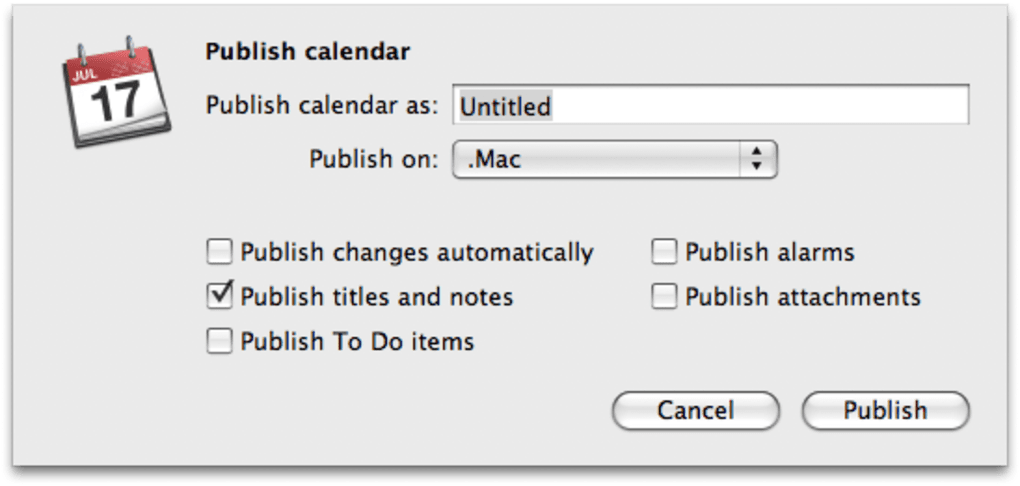
Scalp también permite ajustar con precisión qué contenido se publica: puede elegir incluir tareas, títulos de eventos, notas, modificaciones automáticas, alarmas e incluso archivos adjuntos. Esta flexibilidad permite crear múltiples "vistas" del mismo calendario, cada una adaptada a un público diferente. Aunque la configuración inicial puede ser un poco complicada, especialmente al establecer credenciales FTP para una cuenta .Mac, la configuración única se compensa con una sincronización automática y sin problemas de cambios en el calendario.
La herramienta funciona en Mac OS clásico y versiones tempranas de macOS, aunque los usuarios con hardware PowerPC podrían experimentar inestabilidad ocasional. En conjunto, Scalp ofrece una solución ingeniosa para convertir sus datos de iCal en un feed accesible públicamente sin pagar por un servicio de calendario alojado.
Características Principales y Opciones de Publicación
- Publicación por FTP y SFTP: Suba archivos iCal a un servidor remoto de forma fluida usando el protocolo FTP estándar o el más seguro SFTP.
- Acceso protegido con contraseña: Al usar SFTP, establezca un nombre de usuario y contraseña para mantener los calendarios privados ocultos de usuarios no autorizados.
- Exportación selectiva de datos: Elija qué elementos del calendario se publican: tareas, títulos, notas, modificaciones automáticas, alarmas y archivos adjuntos pueden activarse o desactivarse individualmente.
- Perfiles de publicación múltiples: Cree hasta cinco configuraciones distintas de publicación, permitiendo generar versiones diferentes del mismo calendario para audiencias variadas.
- Sincronización automática: Una vez configurado, Scalp monitorea su archivo iCal y envía actualizaciones automáticamente cada vez que agrega o edita eventos.
- Diseño ligero: La aplicación funciona con un uso mínimo de CPU y memoria, siendo ideal para hardware Mac antiguo.
- Gratis para usar: Scalp se ofrece sin costo, proporcionando una alternativa económica a los servicios comerciales de compartir calendarios.
Cada una de estas características trabaja en conjunto para crear un flujo de trabajo confiable para la distribución de calendarios. Por ejemplo, un gerente de proyectos puede publicar una versión "pública" del calendario del equipo que incluye solo títulos y fechas, mientras que una versión "privada" con tareas, notas y archivos adjuntos permanece protegida detrás de la autenticación SFTP. Debido a que la herramienta escribe directamente el archivo .ics en su servidor, los suscriptores siempre reciben la versión más reciente sin necesidad de descargar manualmente un nuevo archivo. Esta capacidad en tiempo real es especialmente valiosa en entornos dinámicos como la planificación de eventos, la educación o la colaboración remota.
Instalación, Configuración y Compatibilidad
El proceso para poner Scalp en funcionamiento implica tres pasos principales: descargar el instalador, configurar la conexión FTP/SFTP y definir sus perfiles de publicación.
1. Descarga e Instalación
Visite la página oficial de descarga de Scalp y haga clic en el botón "Descargar para macOS". El instalador es un archivo estándar .dmg. Abra la imagen de disco, arrastre el icono de Scalp a su carpeta /Applications y ejecute el programa. macOS puede solicitarle que confirme que confía en el desarrollador; simplemente haga clic en "Abrir" para continuar.
2. Configurar Credenciales FTP/SFTP
Al lanzar Scalp por primera vez, aparece una ventana de configuración. Ingrese el nombre de host de su servidor .Mac o externo, elija el protocolo (FTP o SFTP) y proporcione el nombre de usuario y contraseña adecuados. Para SFTP, también puede importar una clave SSH si prefiere la autenticación basada en claves. Pruebe la conexión usando el botón "Validar"; una marca de verificación verde indica una conexión exitosa.
3. Definir Perfiles de Publicación
Navegue hasta la pestaña "Perfiles" y haga clic en "Nuevo Perfil". Asigne un nombre descriptivo al perfil (por ejemplo, "Calendario del Equipo - Público"). Luego, seleccione qué elementos del calendario incluir usando las casillas de verificación para tareas, títulos, notas, modificaciones automáticas, alarmas y archivos adjuntos. También puede especificar un directorio remoto en el servidor donde se almacenará el archivo .ics. Guarde el perfil y repita el proceso para cualquier versión adicional que necesite.
4. Ejecución y Actualización
Una vez guardado un perfil, Scalp funciona en segundo plano, monitoreando su base de datos de iCal en busca de cambios. Cuando se añade, edita o elimina un evento, Scalp vuelve a exportar automáticamente el archivo .ics y lo sube a la ubicación designada en el servidor. También puede activar una carga manual desde la barra de menú si prefiere tener más control.
Compatibilidad
Scalp fue originalmente desarrollado para Mac OS clásico y versiones tempranas de macOS (10.0-10.4). Funciona sin problemas en Macs con procesadores Intel y es compatible con macOS 10.5 hasta 10.9 con ajustes menores. Los usuarios de PowerPC podrían experimentar caídas ocasionales, especialmente al manejar archivos adjuntos grandes, por lo que se recomienda mantener el tamaño del calendario modesto o actualizar a un Mac más nuevo si la estabilidad es crítica. La aplicación no tiene versiones nativas para Windows, Android ni iOS, pero los archivos .ics generados pueden suscribirse desde prácticamente cualquier plataforma que admita el formato iCalendar.
En conjunto, el proceso de instalación es sencillo para usuarios familiares con FTP, y el uso continuo es prácticamente sin intervención una vez definidos los perfiles. La única curva de aprendizaje real radica en configurar correctamente la conexión del servidor, especialmente si utiliza un proveedor de alojamiento de terceros que requiere modo pasivo o configuraciones de puerto específicas.
Conclusión – Ventajas, Desventajas, Preguntas Frecuentes y Llamado a la Acción
Ventajas y Desventajas
- Ventajas
- Gratuito y ligero, ideal para hardware Mac antiguo.
- Soporta tanto FTP como SFTP seguro, manteniendo los calendarios privados seguros.
- Perfiles de publicación altamente personalizables para diferentes audiencias.
- Sincronización automática garantiza que los suscriptores siempre tengan los datos más actualizados.
- No se requiere un servicio de alojamiento de calendario de terceros.
- Desventajas
- La configuración inicial de FTP/SFTP puede resultar confusa para usuarios no técnicos.
- Se han reportado problemas de estabilidad en máquinas PowerPC y calendarios muy grandes.
- Falta una aplicación nativa para Windows o dispositivos móviles; el compartido está limitado a archivos .ics.
- No incluye un visor de calendario integrado; debe depender de clientes de calendario externos.
Preguntas Frecuentes
¿Puedo usar Scalp con un hospedaje web comercial?
Sí. Mientras el proveedor ofrezca acceso FTP o SFTP, puede apuntar Scalp al servidor, especificar un directorio y publicar su archivo .ics. Asegúrese de usar SFTP para cualquier calendario que contenga información sensible.
¿Necesito mantener Scalp en ejecución todo el tiempo?
Scalp funciona como un agente en segundo plano y monitorea su base de datos de iCal. Para actualizaciones automáticas, manténgalo activo. Si solo necesita publicaciones ocasionales, puede activar manualmente una carga y luego cerrar la aplicación.
¿Hay un límite en el número de perfiles que puedo crear?
Scalp permite hasta cinco perfiles de publicación distintos. Este límite es intencional para mantener la interfaz simple, pero cubre la mayoría de los casos de uso, como versiones públicas, privadas, solo tareas, solo alarmas y versiones con muchos archivos adjuntos.
¿Qué formato de archivo publica Scalp?
Scalp exporta su calendario como un archivo iCalendar .ics, compatible con prácticamente cualquier cliente de calendario en macOS, Windows, Android e iOS.
¿Puedo proteger mi calendario con una contraseña?
Cuando utiliza el protocolo SFTP, puede establecer un nombre de usuario y contraseña para la conexión del servidor. Esto asegura que solo los usuarios autenticados puedan descargar el archivo .ics.
Conclusión Final y Cómo Empezar
Scalp llena un nicho que muchos servicios modernos de calendario pasan por alto: la capacidad de publicar archivos iCal directamente en un servidor web sin costo de suscripción. Si está cómodo configurando credenciales FTP y necesita una forma confiable y de bajo costo de compartir calendarios entre equipos, Scalp es una excelente opción. Sus opciones de publicación selectiva le permiten adaptar los datos para diferentes audiencias, mientras que la función de sincronización automática elimina las cargas manuales. Tenga en cuenta las posibles inestabilidades en máquinas PowerPC antiguas y la ausencia de aplicaciones nativas para Windows o dispositivos móviles; si estos son puntos decisivos, puede considerar soluciones alternativas basadas en la nube.
¿Listo para probar Scalp? Descargue Scalp ahora y comience a publicar sus calendarios iCal de forma segura mediante FTP o SFTP. Experimente la libertad de un feed de calendario autoalojado sin pagar por un servicio premium.
Scalp ofrece un método ingenioso y sin costo para publicar calendarios iCal mediante FTP/SFTP. Sus funciones de publicación selectiva y sincronización automática destacan, aunque la configuración inicial puede resultar un poco abrumadora para principiantes. En general, es una herramienta confiable para usuarios de Mac que necesitan control sobre la distribución de calendarios.







